Domain lgor.de kaufen?
Wir ziehen mit dem Projekt
lgor.de um.
Sind Sie am Kauf der Domain
lgor.de interessiert?
domain@kv-gmbh.de · 0541-91531010
Domain lgor.de kaufen?
Wie kann man ein YouTube Video bei PowerPoint einfügen?
Um ein YouTube Video in eine PowerPoint-Präsentation einzufügen, gibt es mehrere Möglichkeiten. Eine Möglichkeit ist, das Video direkt von YouTube herunterzuladen und dann in die Präsentation einzufügen. Eine andere Möglichkeit ist, den YouTube-Link in die Präsentation einzufügen und das Video online abzuspielen. Es gibt auch spezielle Add-Ins oder Tools, die das Einbetten von YouTube-Videos in PowerPoint erleichtern. Es ist wichtig zu beachten, dass bei der Verwendung von YouTube-Videos in Präsentationen möglicherweise Urheberrechtsbestimmungen zu beachten sind. Es empfiehlt sich daher, vor der Verwendung eines Videos die entsprechenden Nutzungsrechte zu prüfen. **
Wie kann man ein YouTube Video in PowerPoint einfügen?
Um ein YouTube-Video in PowerPoint einzufügen, gibt es verschiedene Möglichkeiten. Eine Möglichkeit ist, den Link des Videos zu kopieren und in PowerPoint einzufügen. Dafür kannst du die Funktion "Video einfügen" nutzen und den Link des Videos einfügen. Eine andere Möglichkeit ist, das Video herunterzuladen und dann in PowerPoint einzufügen. Dafür musst du das Video in einem geeigneten Format herunterladen und dann in PowerPoint einfügen. Es ist wichtig zu beachten, dass du bei der Verwendung von YouTube-Videos in Präsentationen die Urheberrechte beachten musst. Es ist ratsam, nur Videos zu verwenden, für die du die entsprechenden Rechte besitzt oder die unter einer Creative Commons Lizenz stehen. **

Ähnliche Suchbegriffe für YouTube-Video einfügen
Top-Angebote
Produkte zum Begriff YouTube-Video einfügen:
-
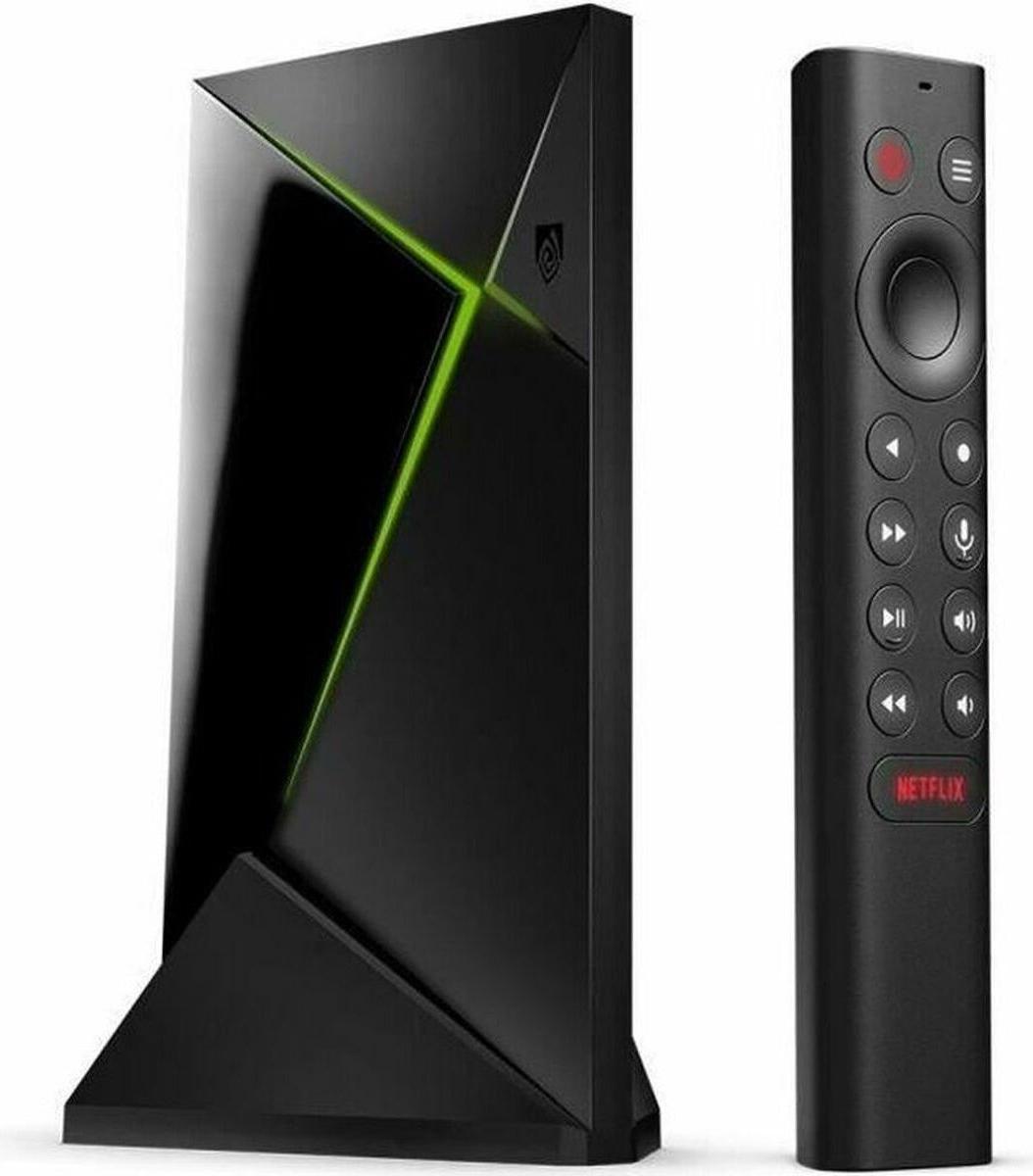
Nvidia Shield TV Pro, NVIDIA, Tegra X1+, 3000 MB, 16 GB, Android, Amazon Prime Video, Netflix, YouTubeJETZT UMSTEIGEN. MEHR ERLEBEN. Schneller. Smarter. Brandneues Design Jetzt mit Dolby Vision und Dolby Atmos, die beste 4K-HDR-Unterhaltung in einem Streaming-Media-Player. Google Assistant ist bereits integriert. ERSTKLASSIGE STREAMING-MEDIENLEISTUNG SCHNELL. SEHR SCHNELL. Dank des neuesten fortschrittlichen NVIDIA Tegra X1+ Prozessors ist SHIELD um bis zu 25 % schneller als die Vorgängergeneration. DOLBY VISION.ATMOS Die Kombination von Dolby Vision HDR-Bild und Dolby Atmos-Ton verwandelt Ihren Fernseher in ein Entertainment-Kraftpaket. KI-HOCHSKALIERUNG Skaliere HD-Videos auf 4K mit der Leistung von KI. Erlebe ein schärferes, klareres Bild, das in Echtzeit auf 4K optimiert wird. 4K HDR Die beste 4K-HDR-Unterhaltung. Alle deine Lieblingssendungen in herausragender Qualität. Punkt. BRANDNEUES DESIGN Ob du ein Medienliebhaber, Gamingfan oder Gelegenheitsstreamer bist - die brandneue Shield TV-Familie lässt dich nicht im Stich. Das neue SHIELD TV ist kompakt, unauffällig und so konzipi393,20 €*Versand: 0,00 €Sichere Weiterleitung zum Anbieter


-
Kann man ein Video doppelt in eine YouTube-Playlist einfügen?
Ja, es ist möglich, ein Video mehrmals in eine YouTube-Playlist einzufügen. Du kannst einfach das gleiche Video erneut zur Playlist hinzufügen, indem du auf das Symbol "+" klickst und das Video auswählst. Beachte jedoch, dass das Video in der Playlist dann mehrmals hintereinander abgespielt wird. **
-
Wie kann ich Nintendo-Musik in ein YouTube-Video einfügen?
Um Nintendo-Musik in ein YouTube-Video einzufügen, musst du sicherstellen, dass du die erforderlichen Rechte für die Verwendung der Musik hast. Nintendo hat strenge Richtlinien für die Verwendung ihrer Musik, insbesondere in kommerziellen Videos. Es ist am besten, sich direkt an Nintendo zu wenden, um eine Genehmigung einzuholen oder nach lizenzierter Musik zu suchen, die für YouTube-Videos verwendet werden kann. **
-
Wie kann man ein Intro in ein YouTube-Video einfügen?
Um ein Intro in ein YouTube-Video einzufügen, musst du zuerst das Intro-Video erstellen oder herunterladen. Dann kannst du ein Videobearbeitungsprogramm wie Adobe Premiere Pro, Final Cut Pro oder iMovie verwenden, um das Intro in dein Hauptvideo einzufügen. Importiere das Intro in das Programm, platziere es am Anfang deines Videos und exportiere das fertige Video, um es auf YouTube hochzuladen. **
-
Wie kann man ein Gesicht in ein YouTube-Video einfügen?
Um ein Gesicht in ein YouTube-Video einzufügen, benötigst du eine Videobearbeitungssoftware. Du kannst entweder ein Bild oder ein Video des Gesichts verwenden und es in das Video einfügen. Dazu musst du das Gesicht in der Software ausschneiden und an der gewünschten Stelle im Video platzieren. **

Wie kann ich ein YouTube-Video in meine OpenOffice-Präsentation einfügen?
Um ein YouTube-Video in deine OpenOffice-Präsentation einzufügen, musst du zuerst das Video auf YouTube öffnen. Klicke dann auf "Teilen" unter dem Video und kopiere den angezeigten Link. Gehe zurück zu deiner Präsentation, füge eine neue Folie ein und wähle "Einfügen" aus dem Menü. Wähle "Video und Ton" und füge den zuvor kopierten YouTube-Link ein. **
Wie kann ich die gleiche Beschreibung in jedes Video auf YouTube einfügen?
Um die gleiche Beschreibung in jedes Video auf YouTube einzufügen, kannst du eine Vorlage erstellen und diese dann bei jedem neuen Video kopieren und einfügen. Du kannst auch YouTube-Tools oder Software von Drittanbietern verwenden, die die Beschreibung automatisch in jedes Video einfügen können. Stelle sicher, dass du die Beschreibung regelmäßig aktualisierst, um relevante Informationen bereitzustellen. **
Top-Angebote
Produkte zum Begriff YouTube-Video einfügen:
-
Nvidia Shield TV Pro, NVIDIA, Tegra X1+, 3000 MB, 16 GB, Android, Amazon Prime Video, Netflix, YouTubeJETZT UMSTEIGEN. MEHR ERLEBEN. Schneller. Smarter. Brandneues Design Jetzt mit Dolby Vision und Dolby Atmos, die beste 4K-HDR-Unterhaltung in einem Streaming-Media-Player. Google Assistant ist bereits integriert. ERSTKLASSIGE STREAMING-MEDIENLEISTUNG SCHNELL. SEHR SCHNELL. Dank des neuesten fortschrittlichen NVIDIA Tegra X1+ Prozessors ist SHIELD um bis zu 25 % schneller als die Vorgängergeneration. DOLBY VISION.ATMOS Die Kombination von Dolby Vision HDR-Bild und Dolby Atmos-Ton verwandelt Ihren Fernseher in ein Entertainment-Kraftpaket. KI-HOCHSKALIERUNG Skaliere HD-Videos auf 4K mit der Leistung von KI. Erlebe ein schärferes, klareres Bild, das in Echtzeit auf 4K optimiert wird. 4K HDR Die beste 4K-HDR-Unterhaltung. Alle deine Lieblingssendungen in herausragender Qualität. Punkt. BRANDNEUES DESIGN Ob du ein Medienliebhaber, Gamingfan oder Gelegenheitsstreamer bist - die brandneue Shield TV-Familie lässt dich nicht im Stich. Das neue SHIELD TV ist kompakt, unauffällig und so konzipi393,20 €*Versand: 0,00 €Sichere Weiterleitung zum Anbieter
-
Wie kann man ein YouTube Video bei PowerPoint einfügen?
Um ein YouTube Video in eine PowerPoint-Präsentation einzufügen, gibt es mehrere Möglichkeiten. Eine Möglichkeit ist, das Video direkt von YouTube herunterzuladen und dann in die Präsentation einzufügen. Eine andere Möglichkeit ist, den YouTube-Link in die Präsentation einzufügen und das Video online abzuspielen. Es gibt auch spezielle Add-Ins oder Tools, die das Einbetten von YouTube-Videos in PowerPoint erleichtern. Es ist wichtig zu beachten, dass bei der Verwendung von YouTube-Videos in Präsentationen möglicherweise Urheberrechtsbestimmungen zu beachten sind. Es empfiehlt sich daher, vor der Verwendung eines Videos die entsprechenden Nutzungsrechte zu prüfen. **
-
Wie kann man ein YouTube Video in PowerPoint einfügen?
Um ein YouTube-Video in PowerPoint einzufügen, gibt es verschiedene Möglichkeiten. Eine Möglichkeit ist, den Link des Videos zu kopieren und in PowerPoint einzufügen. Dafür kannst du die Funktion "Video einfügen" nutzen und den Link des Videos einfügen. Eine andere Möglichkeit ist, das Video herunterzuladen und dann in PowerPoint einzufügen. Dafür musst du das Video in einem geeigneten Format herunterladen und dann in PowerPoint einfügen. Es ist wichtig zu beachten, dass du bei der Verwendung von YouTube-Videos in Präsentationen die Urheberrechte beachten musst. Es ist ratsam, nur Videos zu verwenden, für die du die entsprechenden Rechte besitzt oder die unter einer Creative Commons Lizenz stehen. **
-
Kann man ein Video doppelt in eine YouTube-Playlist einfügen?
Ja, es ist möglich, ein Video mehrmals in eine YouTube-Playlist einzufügen. Du kannst einfach das gleiche Video erneut zur Playlist hinzufügen, indem du auf das Symbol "+" klickst und das Video auswählst. Beachte jedoch, dass das Video in der Playlist dann mehrmals hintereinander abgespielt wird. **
-
Wie kann ich Nintendo-Musik in ein YouTube-Video einfügen?
Um Nintendo-Musik in ein YouTube-Video einzufügen, musst du sicherstellen, dass du die erforderlichen Rechte für die Verwendung der Musik hast. Nintendo hat strenge Richtlinien für die Verwendung ihrer Musik, insbesondere in kommerziellen Videos. Es ist am besten, sich direkt an Nintendo zu wenden, um eine Genehmigung einzuholen oder nach lizenzierter Musik zu suchen, die für YouTube-Videos verwendet werden kann. **
Ähnliche Suchbegriffe für YouTube-Video einfügen
-
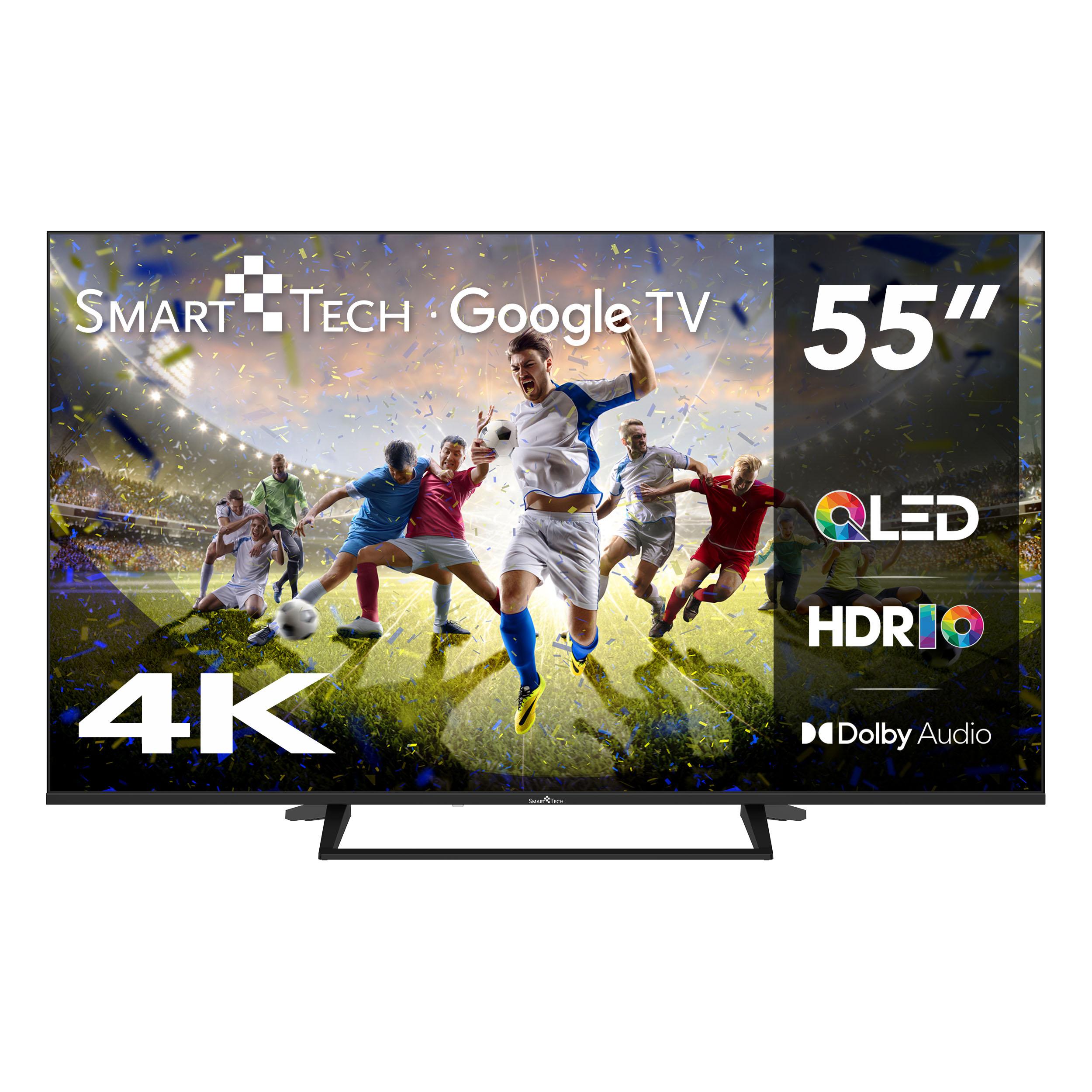
Smart Tech 55QG06K, 55 Zoll (139 cm) 4K UHD-QLED Smart Google Television, YouTube, Netflix, Prime Video, Disney+Smart Tech 55QG06K, 55 Zoll (139 cm) 4K UHD-QLED Smart Google Television, YouTube, Netflix, Prime Video, Disney+Reine Farben. Ultimative Kontrolle. Smarter leben.Treten Sie ein in eine neue Ära der intelligenten Unterhaltung mit unserer hochmodernen QLED Smart TV-Serie mit Google TV V5. Diese Serie wurde für Leistung entwickelt und auf den Alltag zugeschnitten. Sie bietet atemberaubende FHD- und 4K-Bilder, mühelose Konnektivität und ein nahtloses Benutzererlebnis - alles verpackt in einem schlanken, möbelfertigen Design.339,99 €*Versand: 0,00 €Sichere Weiterleitung zum Anbieter
-
Wie kann man ein Intro in ein YouTube-Video einfügen?
Um ein Intro in ein YouTube-Video einzufügen, musst du zuerst das Intro-Video erstellen oder herunterladen. Dann kannst du ein Videobearbeitungsprogramm wie Adobe Premiere Pro, Final Cut Pro oder iMovie verwenden, um das Intro in dein Hauptvideo einzufügen. Importiere das Intro in das Programm, platziere es am Anfang deines Videos und exportiere das fertige Video, um es auf YouTube hochzuladen. **
-
Wie kann man ein Gesicht in ein YouTube-Video einfügen?
Um ein Gesicht in ein YouTube-Video einzufügen, benötigst du eine Videobearbeitungssoftware. Du kannst entweder ein Bild oder ein Video des Gesichts verwenden und es in das Video einfügen. Dazu musst du das Gesicht in der Software ausschneiden und an der gewünschten Stelle im Video platzieren. **
-
Wie kann ich ein YouTube-Video in meine OpenOffice-Präsentation einfügen?
Um ein YouTube-Video in deine OpenOffice-Präsentation einzufügen, musst du zuerst das Video auf YouTube öffnen. Klicke dann auf "Teilen" unter dem Video und kopiere den angezeigten Link. Gehe zurück zu deiner Präsentation, füge eine neue Folie ein und wähle "Einfügen" aus dem Menü. Wähle "Video und Ton" und füge den zuvor kopierten YouTube-Link ein. **
-
Wie kann ich die gleiche Beschreibung in jedes Video auf YouTube einfügen?
Um die gleiche Beschreibung in jedes Video auf YouTube einzufügen, kannst du eine Vorlage erstellen und diese dann bei jedem neuen Video kopieren und einfügen. Du kannst auch YouTube-Tools oder Software von Drittanbietern verwenden, die die Beschreibung automatisch in jedes Video einfügen können. Stelle sicher, dass du die Beschreibung regelmäßig aktualisierst, um relevante Informationen bereitzustellen. **
* Alle Preise verstehen sich inklusive der gesetzlichen Mehrwertsteuer und ggf. zuzüglich Versandkosten. Die Angebotsinformationen basieren auf den Angaben des jeweiligen Shops und werden über automatisierte Prozesse aktualisiert. Eine Aktualisierung in Echtzeit findet nicht statt, so dass es im Einzelfall zu Abweichungen kommen kann. ** Hinweis: Teile dieses Inhalts wurden von KI erstellt.